Tu casa merece un cerebro de verdad
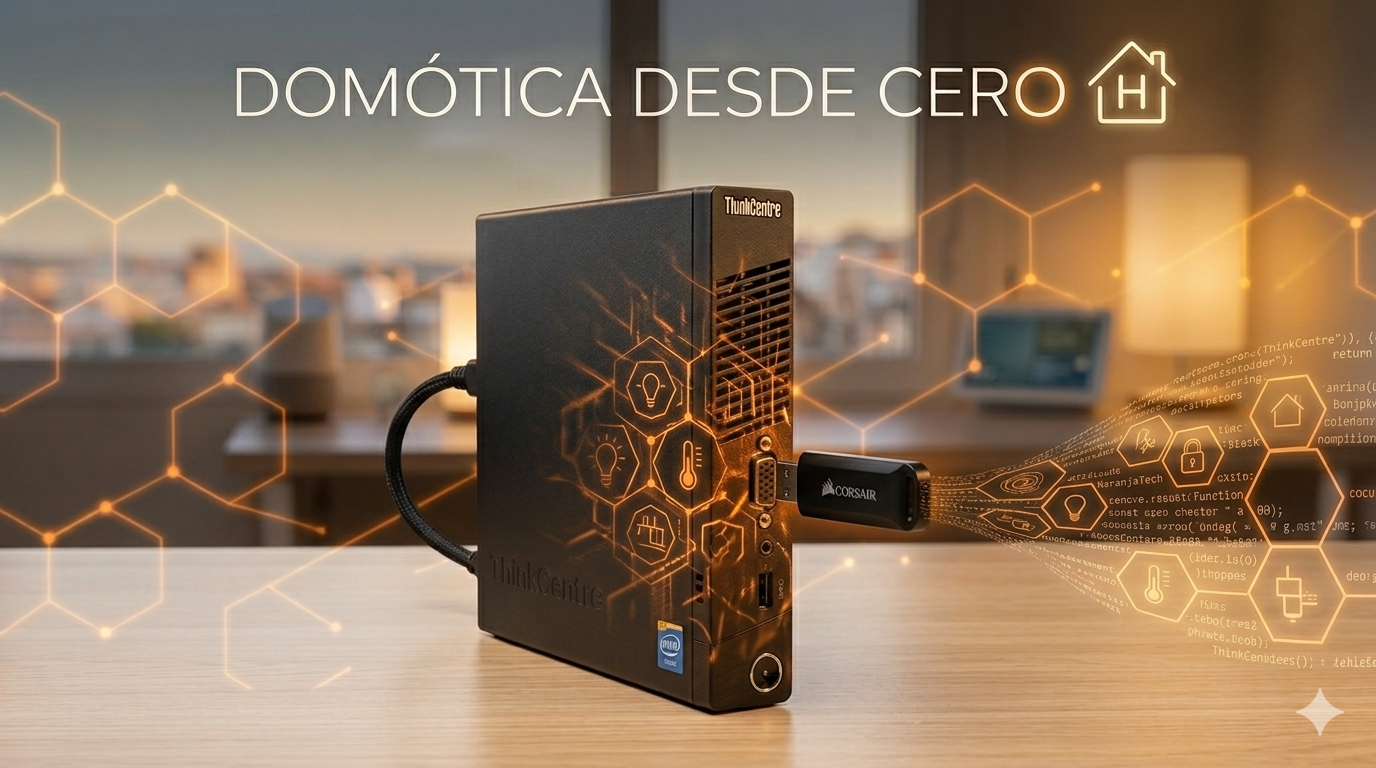
Si has llegado hasta aquí es porque ya sabes que el hardware es el corazón de tu domótica. Has dejado atrás las limitaciones de las placas pequeñas y tienes un Mini PC (como ese Lenovo ThinkCentre) listo para trabajar.
En esta guía te voy a enseñar el método más limpio, rápido y seguro: vamos a usar el propio Mini PC para preparar un «pendrive de rescate» con Ubuntu. Esto nos permitirá entrar en el sistema de forma portátil, sin romper nada, y grabar la imagen de Home Assistant directamente en el disco duro interno
Antes de mancharnos las manos, asegúrate de tener:
Tu Mini PC conectado a pantalla, teclado e internet y un pendrive de al menos 4 GB
Paso 1: Descargar nuestras herramientas
Para esta operación necesitamos dos archivos que bajaremos ahora mismo desde nuestro Mini PC:
Ubuntu Desktop. No lo vamos a instalar, solo lo usaremos para arrancar el PC desde el USB. Descarga la ISO de Ubuntu aquí (busca siempre la versión LTS, que es la más estable).
BalenaEtcher. El programa que usaremos para grabar Ubuntu en el pendrive. Es gratuito y lo puedes bajar aquí.
Paso 2: Crear el USB de arranque
Ahora que tienes los dos archivos, conecta tu pendrive (¡ojo!, se borrará todo lo que tenga dentro) y sigue estos 3 pasos:
- Abre BalenaEtcher: Es tan sencillo que solo tiene tres botones.
- Selecciona la imagen: Dale a «Flash from file» y busca el archivo de Ubuntu que acabas de descargar.
- Elige el destino y quema: Selecciona tu pendrive y dale a «Flash!».
Paso 3: Arrancar desde el USB
Ahora vamos a decirle a tu Mini PC para que, en lugar de abrir Windows, abra nuestra herramienta de Ubuntu.
- Con el Mini PC apagado y el pendrive conectado, pulsa el botón de encendido. En cuanto veas aparecer el logo de Lenovo, empieza a pulsar repetidamente la tecla F12 (en algunos modelos puede ser F1 o F10).
- El Menú de Arranque: Si lo has hecho bien, aparecerá un menú azul o gris con una lista de dispositivos. Busca en el menú superior una sección que se llame Boot o Startup y una vez dentro cambia el orden de arranque para que el primer recurso al que acceda sea el usb.
- Salir y guardar configuración.
Paso 4: Descarga e Inyección
Una vez que estás dentro de Ubuntu y conectado a internet, no necesitamos instalar nada. Vamos a usar la herramienta que ya viene de serie:
- Descarga la imagen: Abre Firefox y baja la imagen de Home Assistant OS para Generic x86-64 (el archivo que termina en .img.xz).
- Busca «Discos»: Pulsa la tecla Super (la de Windows) y escribe «Disks» (o «Discos» en español). Ábrelo.
- Selecciona tu disco duro: En la lista de la izquierda, haz clic en el disco interno de tu Mini PC (el de 120GB, 256GB o lo que tenga tu Lenovo).
- Inyecta la imagen:
- Haz clic en el icono de los tres puntos vertical (arriba a la derecha de la ventana).
- Selecciona «Restore Disk Image…» (Restaurar imagen de disco).
- Busca el archivo de Home Assistant que acabas de descargar.
- Confirma: T avisará de que vas a borrarlo todo. Dale a «Start Restoring».
Paso 5: Reinicio
Cuando la barra de progreso llegue al 100%:
Apaga el Mini PC, saca el pendrive para que no volverá a arrancar Ubuntu y enciende de nuevo el PC.
Ahora verás una pantalla llena de letras blancas corriendo sobre fondo negro. No toques nada.
En unos minutos, cuando se detenga, podrás ir a cualquier otro ordenador o móvil de tu casa, escribir http://homeassistant.local:8123 en el navegador y verás por fin la pantalla de bienvenida de tu nuevo hogar inteligente.